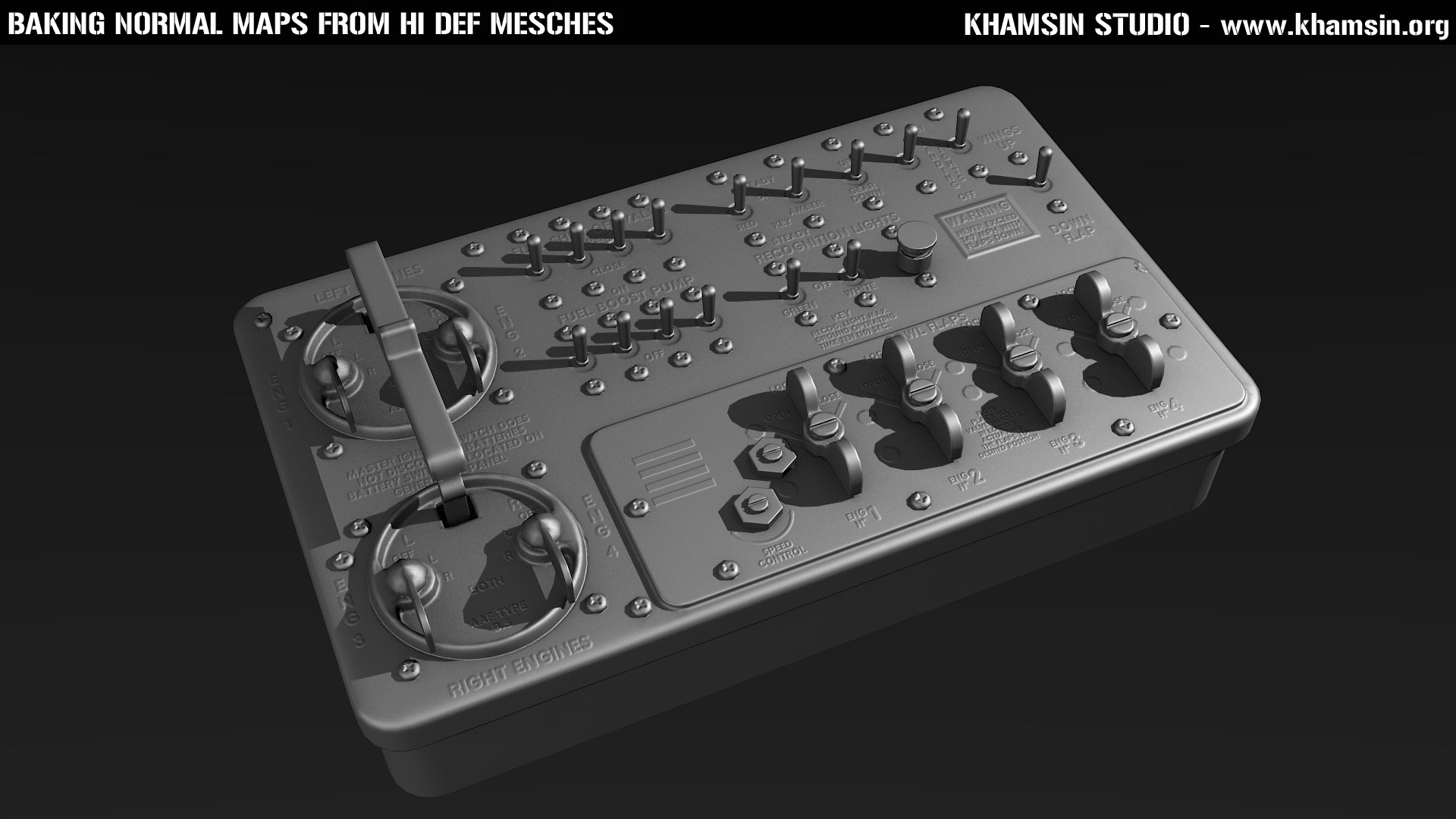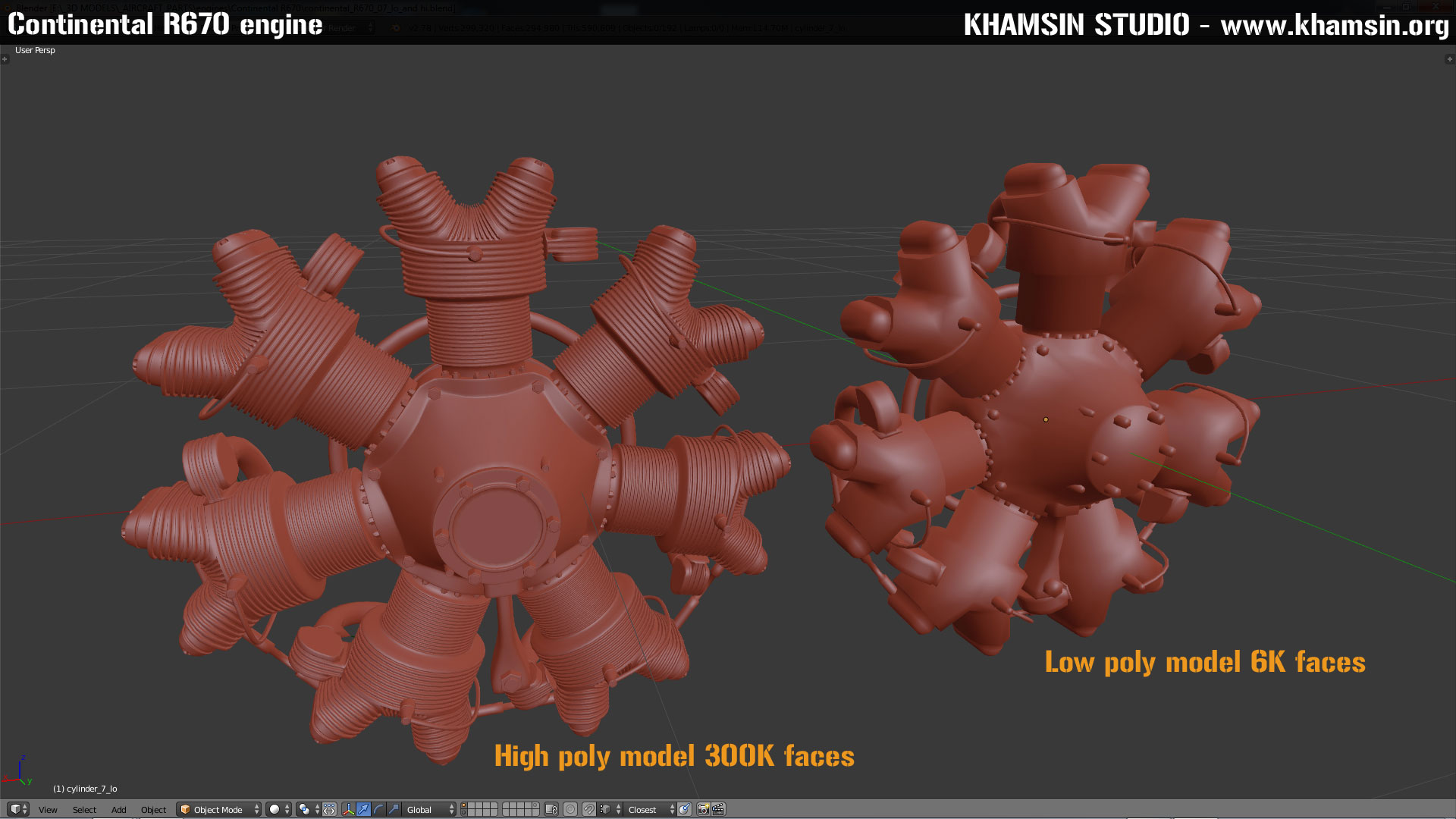
Tag - Normal
mardi 18 décembre 2012
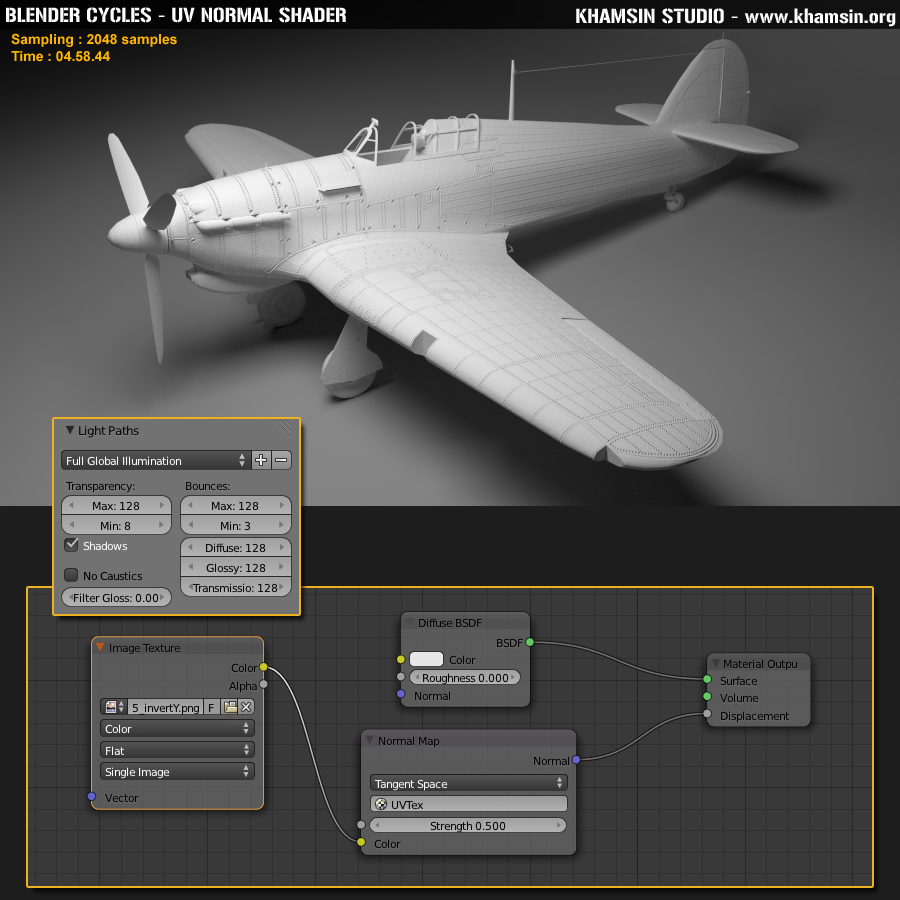
Blender Cycles - UV normal shader
Par khamsin le mardi 18 décembre 2012, 12:19
vendredi 6 août 2010
Prévisualisation des normal maps avec Blender
Par khamsin le vendredi 6 août 2010, 12:08 - Tutoriaux Blender
- Vidéo Quicktime .mov
- résolution 896 X 504 pixels
- durée 5mn 37sec
- Taille : 10 Mo
mercredi 12 mai 2010
Baking normal map avec Blender
Par khamsin le mercredi 12 mai 2010, 18:08 - Tutoriaux Blender

Dans un article précédent, je vous ai indiqué qu'il existe deux méthodes pour réaliser les normal map.
- Extraire les informations géométriques d'un modèle 3D détaillé. On utilisera la fonction "Bake normal map from selected object",
- Dessiner une texture en niveau de gris et générer la normal map avec un plugin dans votre application 2D.
C'est la première méthode que j'utiliserai ici pour la roue du Boeing B-17.
La modélisation d'une roue même très détaillée ne présente aucune difficulté
particulière. Vous trouverez d'ailleurs aisément sur la toile de nombreux
tutoriaux sur ce sujet.
Ensuite, il vous faudra modéliser une autre version de votre roue, cette fois
ci en basse résolution. C'est celle que nous utiliserons dans notre modèle
final. Donc... prenez garde de ne pas mettre trop de faces... pensez a
l'utilisateur qui ne possède pas forcément un ordinateur puissant !
Création de la normal map
- Modélisation du modèle 3D haute résolution,
- Modélisation du modèle 3D basse résolution,
- Dépliage UV du modèle 3D basse résolution,
- Affectez une nouvelle image au dépliage UV du modèle basse résolution
- Positionnez les deux objets au même endroit (et pas comme sur la capture d'écran proposée),
- Sélectionnez le modèle haute résolution ET le modèle basse résolution... dans cet ordre !
- Dans le menu "Scene" (F10), onglet "Bake", activez l'option "Normal" et l'option "Selected to active",
- et lancez le rendu de la normal map en cliquant sur "Bake".
En fait non, vous avez passez un peu de temps à modéliser cette roue en haute résolution alors capitalisons un peu notre travail en créant un baking de l'occlusion ambiante.
Occlusion ambiante... ca ne vous dit rien ?
Alors consultez cet autre article .
dimanche 7 mars 2010
Normal maps avec Blender pour X-Plane
Par khamsin le dimanche 7 mars 2010, 15:52 - Tutoriaux Blender
Les Normal maps sont des images couleur RVB. Les valeurs sur les trois couches (Rouge, Vert et Bleu) sont utilisées pour modifier la direction de la normale du pixel correspondant. Pour chaque pixel de la texture normale, le moteur de rendu de Blender extrait les valeurs et les convertit ainsi :
- Le rouge (0 - 255) correspond à la composante X (-1.0 - 1.0);
- Le vert (0 - 255) correspond à la composante Y (-1.0 - 1.0);
- Le bleu (0 - 255) correspond à la composante Z (0.0 - 1.0).
Les valeurs de la composante bleue (axe Z) seront limitées aux valeurs 128 à 255 pour obtenir un rendu correct quelque soit la position de l'observateur. Les valeurs inférieures (de 0 à 127) inverseraient la direction de la normale. La face serait donc invisible.
Ce type de normal map à l'aspect bleuté est utilisé dans les applications temps réel et plus particulièrement le moteur de rendu de X-Plane
Les éléments requis
Le modèle 3D doit être finalisé et déplié correctement.
Création de la normal map
Il existe deux méthodes :
- Extraire les informations géométriques d'un modèle 3D détaillé. On utilisera la fonction "Bake normal map from selected object",
- Dessiner une texture en niveau de gris et générer la normal map avec un plugin dans votre application 2D.
Réaliser un modèle 3D extrêmement détaillé pour obtenir une normal map de l'extérieur d'un avion est une tâche ardue mais cette option est tout à fait envisageable pour certaines parties de l'avion comme par exemple les roues. Pour les détails superficiels du fuselage et des ailes (rivetage, panneaux, entoilage et autre...), une image en niveau de gris sera convertie en normal map.
Application et prévisualisation de la normal map dans Blender
- Un matériau est assigné à l'objet,
- Une texture de type image est assigné à ce matériau,
- La normal map est chargée dans cette texture,
- Activez L'option Normal Map,
- Choisissez "Tangent" comme 'Normal Space",
- De retour sur le panneau "Material Buttons", onglet "Textures", activez la texture,
- Dans "Material Buttons", onglet "Map input", validez l'option UV,
- Dans "Material Buttons", onglet "Map to", validez l'option "Nor",
- Dans la fenêtre "3D View, optez pour le rendu "Textured" et activez "Game/Blender GLSL Materials".
Vous êtes maintenant en mesure de vérifier l'aspect de votre "normal map" en temps réel dans Blender